

Télécharger une galerie photo WordPress en ZIP
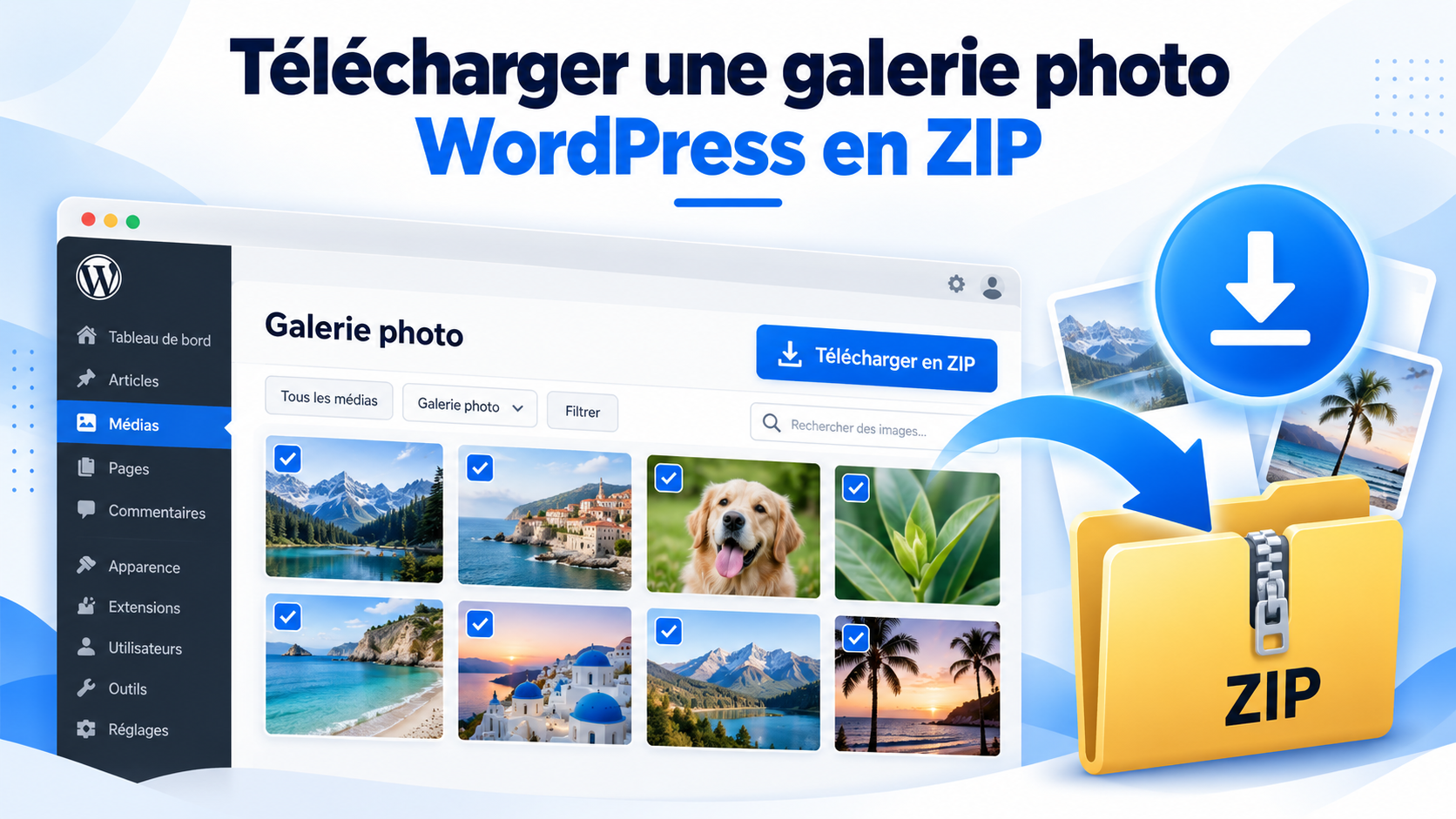
Télécharger une galerie photo WordPress en ZIP :
Vous utilisez WordPress pour présenter vos photos et souhaitez permettre à vos visiteurs de télécharger une galerie complète en une seule fois ? Que vous soyez photographe professionnel, artiste ou gestionnaire d’un site de portfolio, le téléchargement d’une galerie au format ZIP peut considérablement simplifier le partage de vos images.
Plutôt que de demander à vos visiteurs d’enregistrer chaque photo individuellement, vous pouvez leur proposer un fichier ZIP contenant l’ensemble des images d’une galerie.
Dans ce tutoriel, nous allons voir comment proposer le téléchargement d’une galerie photo WordPress en ZIP et comment automatiser cette fonctionnalité avec une extension adaptée.
Pourquoi proposer le téléchargement d’une galerie photo en ZIP ?
Imaginons que vous soyez photographe professionnel et que vous veniez de terminer une séance photo pour un client.
Vous avez sélectionné 80 photographies que vous souhaitez lui remettre. Vous créez une galerie privée sur votre site WordPress afin qu’il puisse consulter les images.
Le problème ? Si votre galerie ne dispose pas d’une fonction de téléchargement groupé, votre client devra enregistrer les 80 photos une par une.
Cette opération devient rapidement fastidieuse, particulièrement lorsque les galeries contiennent plusieurs dizaines, voire plusieurs centaines d’images.
Le téléchargement au format ZIP permet de résoudre ce problème.
Un fichier ZIP est une archive qui regroupe plusieurs fichiers dans un seul document téléchargeable. Votre client peut ainsi récupérer toutes les photographies de sa galerie en une seule opération, puis extraire l’archive sur son ordinateur.
Cette fonctionnalité est particulièrement pratique pour les photographes de mariage, les photographes événementiels, les agences de communication et les créateurs de portfolios.
Comment télécharger toutes les photos d’une galerie WordPress en une seule fois ?
Pour proposer le téléchargement groupé de vos photographies, il faut générer une archive ZIP contenant les images de votre galerie, puis rendre cette archive accessible à vos visiteurs.
Il existe plusieurs façons de procéder.
Vous pouvez créer manuellement un fichier ZIP sur votre ordinateur, le transférer sur votre serveur WordPress et ajouter un lien de téléchargement sur votre page.
Cette méthode fonctionne, mais elle demande de recommencer l’opération chaque fois que vous ajoutez, supprimez ou modifiez des photos dans la galerie.
Une autre solution consiste à utiliser une extension WordPress capable de générer automatiquement les fichiers ZIP de vos galeries.
C’est notamment ce que permet Obiweb Gallery.
Télécharger une galerie photo WordPress en ZIP avec Obiweb Gallery
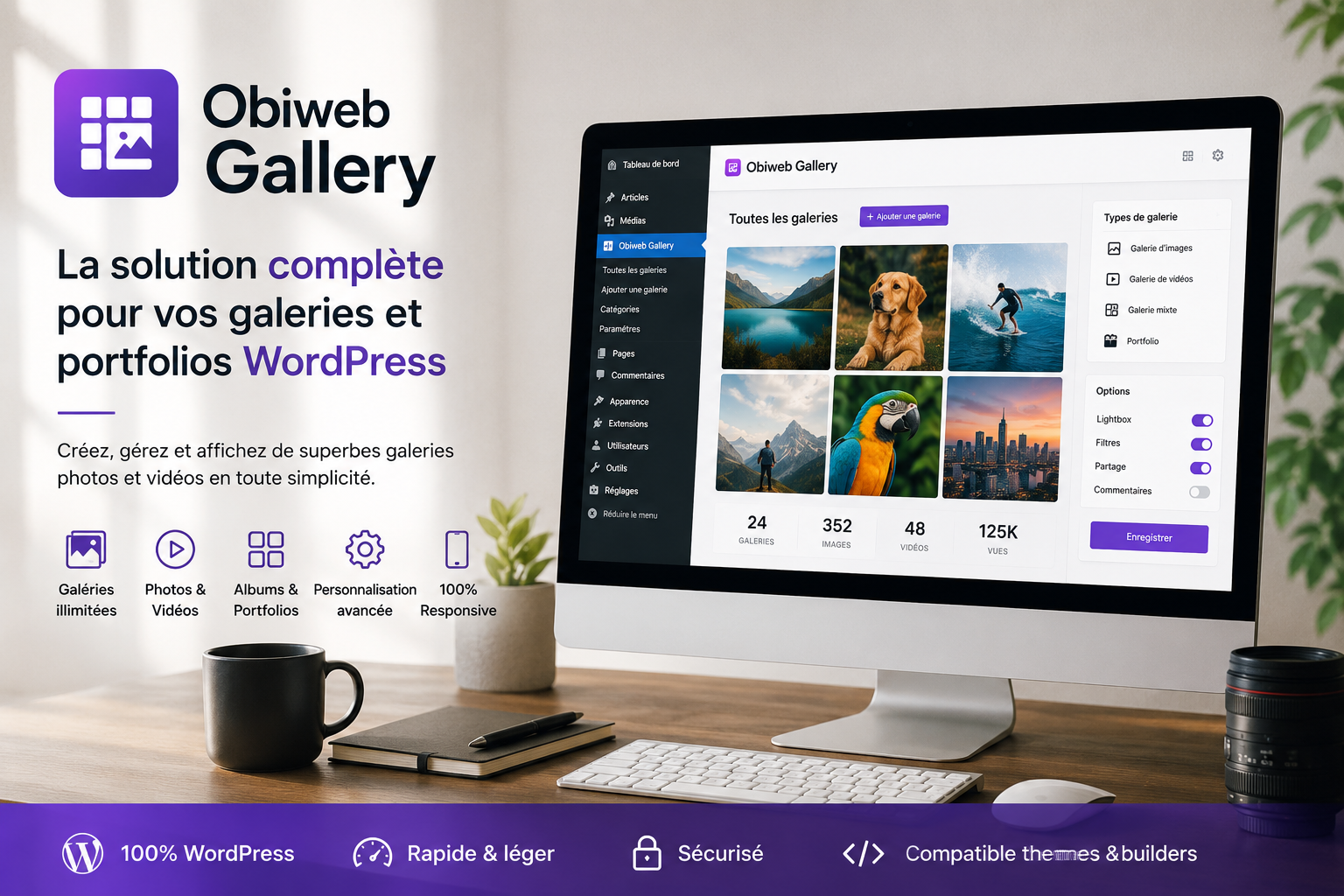
Obiweb Gallery est une extension WordPress permettant de créer et de gérer des galeries d’images et des portfolios. Elle propose également plusieurs fonctionnalités destinées à faciliter la gestion, l’optimisation et le téléchargement des photographies.
Parmi ses fonctionnalités, l’extension permet de générer automatiquement un fichier ZIP pour chaque galerie et de proposer un lien permettant de télécharger les images. Obiweb Gallery
Votre visiteur peut donc consulter les photos directement sur votre site, puis récupérer sa galerie en une seule opération.
Comment mettre en place le téléchargement ZIP ?
Voici les principales étapes pour proposer cette fonctionnalité sur votre site WordPress.
1. Créer votre galerie photo. Après avoir installé et activé Obiweb Gallery, créez une galerie et ajoutez les images que vous souhaitez partager avec vos visiteurs ou vos clients.
2. Préparer le téléchargement. Vérifiez les options de téléchargement de votre galerie et la disponibilité de son archive ZIP. Obiweb Gallery dispose d’un système de génération automatique des fichiers ZIP.
3. Publier votre galerie. Intégrez votre galerie à la page WordPress de votre choix. Obiweb Gallery propose notamment des shortcodes ainsi que des intégrations avec Elementor et WPBakery.
4. Tester le téléchargement. Ouvrez la galerie comme le ferait un visiteur, utilisez son lien de téléchargement et vérifiez que le fichier ZIP contient bien les photographies attendues.
L’objectif est de proposer une expérience simple : vos visiteurs découvrent les images dans la galerie, puis téléchargent l’ensemble des photos lorsqu’ils le souhaitent.
Que se passe-t-il lorsque vous modifiez une galerie ?
Un photographe peut avoir besoin d’ajouter de nouvelles images après la publication d’une galerie ou de remplacer certaines photographies.
Obiweb Gallery propose un système de régénération manuelle des archives ZIP depuis l’administration WordPress, ainsi qu’une tâche planifiée pour les actualiser.
Cette fonctionnalité évite de devoir recréer manuellement chaque archive sur votre ordinateur après une modification.
Il reste toutefois important de vérifier que le fichier ZIP proposé aux visiteurs correspond bien à la dernière version de votre galerie.
Optimiser les images de vos galeries avec WebP
Le téléchargement groupé est particulièrement utile pour vos clients, mais le poids des images peut également avoir un impact sur les performances de votre site.
Les photographies en haute résolution peuvent être volumineuses. Lorsqu’une galerie contient de nombreuses images, leur affichage peut entraîner des temps de chargement importants.
Obiweb Gallery propose une fonction de conversion des images au format WebP, ainsi qu’une intégration facultative avec l’API Tinify pour leur compression.
Le format WebP permet généralement de réduire la taille des images destinées à l’affichage sur le Web tout en conservant une bonne qualité visuelle.
Vous pouvez ainsi travailler sur deux besoins complémentaires : proposer des galeries plus légères à consulter et permettre à vos clients de télécharger leurs photographies dans une archive ZIP.
Attention toutefois à bien distinguer les images affichées sur votre site des fichiers remis à vos clients. Si vous proposez des photographies destinées à l’impression, vérifiez que l’archive contient les fichiers dans les dimensions et les formats attendus.
Quelques précautions avant de partager vos galeries
Avant de rendre un fichier ZIP accessible, assurez-vous que les photographies peuvent effectivement être partagées avec les personnes qui consulteront la galerie.
Dans le cas d’une séance photo privée, il est préférable de protéger l’accès à la page et de vérifier également les conditions d’accès au fichier ZIP lui-même. Une page protégée ne garantit pas nécessairement que l’archive ne soit pas accessible directement par son URL.
Pensez également à tester le téléchargement depuis un appareil mobile et à vérifier la taille de l’archive, particulièrement lorsque votre galerie contient des photographies en haute résolution.